Cómo hacer backup y restaurar chats de WhatsApp Plus (2026)
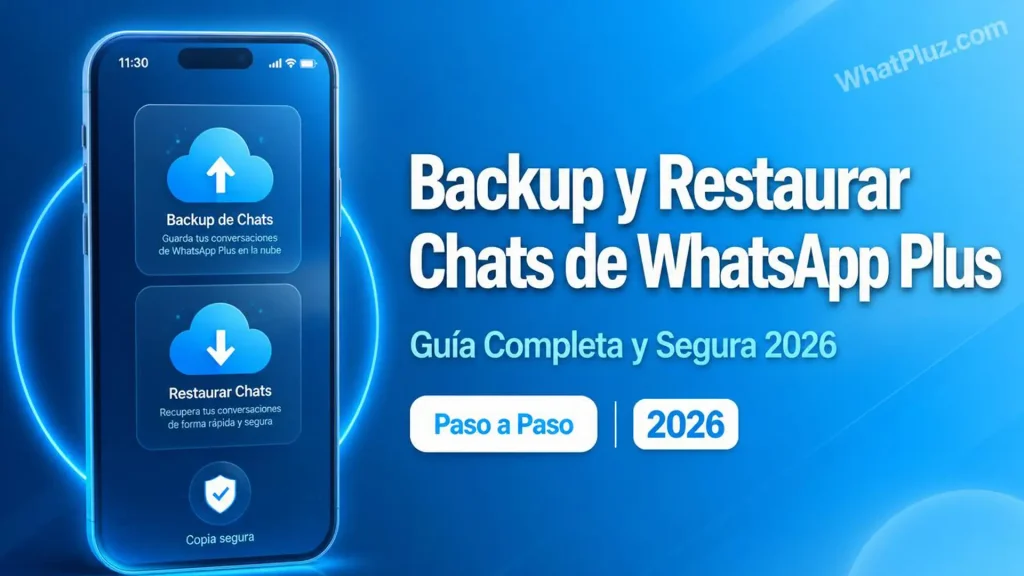
¿Vas a cambiar de móvil o reinstalar WhatsApp Plus? No borres la aplicación todavía. Primero guarda una copia de tus chats y archivos, comprueba que existe y conserva el original hasta terminar la restauración. Aquí tienes los pasos y los errores que conviene evitar.
WhatsApp Plus es una aplicación modificada que Meta no admite oficialmente. Por eso, los menús, la ubicación de las carpetas y las opciones de restauración pueden variar. WhatsApp explica los riesgos de las aplicaciones no oficiales. Esta guía te ayuda a comprobar lo que tienes antes de tocar los datos. Si te preocupa seguir usando una versión modificada, consulta sus ventajas y riesgos antes de reinstalar.
¿Qué incluye una copia de seguridad de WhatsApp Plus?
Una copia puede incluir la base de datos de mensajes y archivos multimedia, pero el contenido exacto depende de la versión instalada. Las fotos y vídeos pueden guardarse en carpetas separadas. Mi recomendación: verifica qué archivos ha creado tu aplicación en lugar de confiar solo en el aviso «copia completada».
Antes de hacer una copia de seguridad de WhatsApp Plus
Antes de guardar tus chats, revisa cuatro cosas:
- Almacenamiento: comprueba que haya espacio para la copia y tus fotos o vídeos; no existe una cantidad fija válida para todos.
- Permisos: revisa el acceso a los archivos solo si tu versión de WhatsApp Plus lo necesita.
- Archivos importantes: guarda fotos, documentos y notas de voz aparte, en un ordenador o almacenamiento que controles.
- Batería y tiempo: mantén el móvil cargado y deja terminar el proceso sin cerrar la aplicación.
Cómo hacer una copia de seguridad de WhatsApp Plus
Empieza desde el apartado de copias de tu versión de WhatsApp Plus, si está disponible. Después busca el archivo generado y la carpeta de archivos multimedia. Tener una base de datos sin las fotos no equivale a conservar todo el historial.
Crear una Copia de Seguridad Local Manual
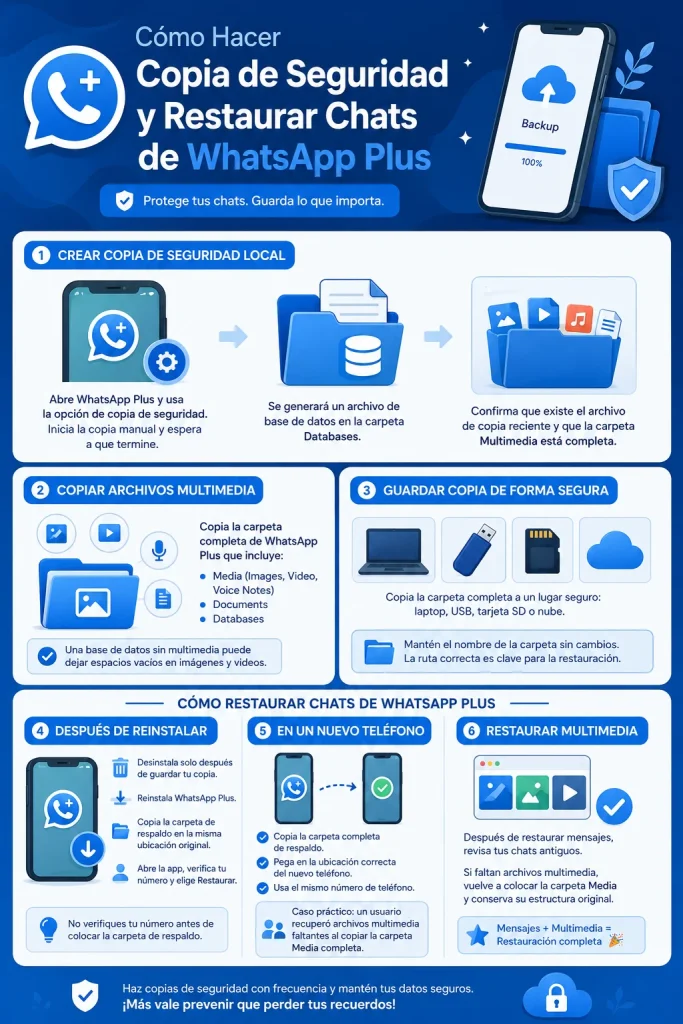
En WhatsApp Plus, abre Ajustes → Chats y busca la opción de copia de seguridad (el nombre puede cambiar según el mod). Iníciala y espera hasta que termine. Después, en el administrador de archivos, busca una copia reciente y comprueba la fecha y el tamaño. Si no aparece ningún archivo, no desinstales todavía.
Hacer Copia de los Archivos Multimedia de WhatsApp Plus
Busca la carpeta que use tu instalación: suele contener subcarpetas como Media, imágenes, vídeos, documentos o notas de voz. La ubicación cambia según el paquete y la versión de Android. Copia esos archivos por separado si son importantes; guardar solo la base de datos puede dejar los chats sin fotografías.
Copiar la Carpeta de Respaldo de Forma Segura
Guarda una copia de la carpeta encontrada en un ordenador o unidad externa, sin cambiar los nombres de los archivos. Antes de continuar, comprueba que puedes abrir esa ubicación y que la copia no está vacía. Una carpeta guardada no garantiza que después pueda restaurarse.
Cómo restaurar chats de WhatsApp Plus
La restauración depende de que la aplicación reconozca el archivo, su formato y la cuenta utilizada. Algunas versiones buscan la copia durante la configuración inicial; otras no admiten archivos creados por un mod distinto. Comprueba los datos antes de desinstalar y conserva siempre una copia intacta. Si no recuerdas qué versión utilizabas, puedes consultar nuestro historial de versiones de WhatsApp Plus para orientarte, sin instalar una versión antigua solo por probar.
Restaurar Chats Después de Reinstalar
Solo cuando hayas guardado y comprobado la copia, revisa el procedimiento de restauración de tu versión exacta. Si necesitas devolver una carpeta a su ruta anterior, hazlo antes de iniciar la recuperación y conserva el archivo original en otro lugar. Después verifica el mismo número, si el proceso lo solicita, y comprueba qué chats se recuperaron. No hay garantía de restauración entre versiones o firmas distintas.
Restaurar Chats en un Nuevo Teléfono
Para mover chats a un nuevo teléfono, copia la carpeta completa de respaldo de WhatsApp Plus. Colócala en la ubicación correcta del almacenamiento interno antes de abrir la aplicación. Usa el mismo número de teléfono porque las copias suelen estar vinculadas a ese número. Caso práctico: un usuario recuperó archivos multimedia faltantes después de copiar la carpeta Media completa.
Restaurar Archivos Multimedia Junto con los Chats
Después de restaurar mensajes, abre chats antiguos y revisa imágenes, videos y notas de voz. Si faltan archivos multimedia, significa que la base de datos se restauró, pero la carpeta multimedia no se copió correctamente. Mueve nuevamente la carpeta Media y conserva su estructura original.
¿Se Pueden Guardar Chats de WhatsApp Plus en Google Drive?
En WhatsApp oficial para Android, las copias de Google se vinculan al número de teléfono y a una cuenta de Google. Sin embargo, esa función no tiene por qué funcionar en WhatsApp Plus ni permite importar automáticamente cualquier copia de un mod. Si guardas manualmente archivos en Drive, recuerda que subir una carpeta no la convierte en una copia restaurable desde WhatsApp. Consulta las condiciones de las copias de Google del WhatsApp oficial. Si piensas cambiar de aplicación, nuestra comparación entre WhatsApp Plus y WhatsApp oficial te ayudará a entender las diferencias.
Si además quieres regresar al cliente original, ten en cuenta que WhatsApp no garantiza la transferencia del historial desde aplicaciones no oficiales. Por eso es importante conservar el teléfono y los datos anteriores mientras compruebas tus opciones.
Cómo Transferir Chats de WhatsApp Plus a un Nuevo Teléfono
En el móvil antiguo, localiza y guarda el respaldo y los archivos multimedia. Pasa una copia al nuevo teléfono mediante cable u ordenador y comprueba que la nueva instalación admite ese formato. El mismo número y una carpeta copiada no bastan para garantizar la restauración. Conserva el teléfono anterior sin borrar hasta revisar el resultado.
¿Por Qué No Funciona la Copia de Seguridad de WhatsApp Plus?
Si WhatsApp Plus no encuentra la copia, empieza por lo comprobable: ¿el archivo existe, tiene un tamaño razonable y está en la carpeta que lee esta versión? Después revisa los permisos y la compatibilidad. No borres datos ni reinstales por probar si aún no has puesto a salvo el respaldo. Si el fallo ocurre al verificar el número, revisa nuestra guía para problemas de inicio de sesión.
Archivo de Copia No Detectado
Esto ocurre cuando el archivo de base de datos está en la carpeta incorrecta o la aplicación no puede acceder al almacenamiento. Verifica si el nombre de la carpeta coincide con el esperado. Confirma que el archivo existe antes de abrir WhatsApp Plus. Si sigue fallando, limpia la caché, permite permisos e inténtalo nuevamente.
Archivos Multimedia Faltantes Después de Restaurar
La falta de archivos multimedia normalmente significa que la carpeta Media no fue copiada, fue renombrada o colocada incorrectamente. Los mensajes de texto y archivos multimedia no siempre se restauran desde un solo archivo. Copia completamente las carpetas Images, Video, Audio, Voice Notes y Documents.
Espacio de Almacenamiento Insuficiente
Una copia necesita espacio para crear, copiar, extraer y restaurar datos. Si tu teléfono está casi lleno, la restauración puede fallar incluso si el archivo es válido. Elimina videos duplicados, descargas antiguas y archivos de caché antes de intentarlo nuevamente.
Ubicación Incorrecta de la Carpeta de Respaldo
Las rutas de carpetas Android pueden cambiar según la marca del teléfono y la versión de Android. Algunos dispositivos guardan datos en el almacenamiento interno, mientras otros crean carpetas multimedia separadas. Usa la búsqueda para encontrar carpetas de WhatsApp Plus, Databases o archivos msgstore.
Consejos para no perder tus chats de WhatsApp Plus
Antes de borrar o cambiar nada en tu teléfono, sigue esta lista:
- Comprueba la copia: revisa su fecha, tamaño y que los archivos se puedan localizar.
- Guarda otra copia fuera del móvil: por ejemplo, en un ordenador o una unidad externa.
- No renombres archivos ni carpetas: la ruta y el formato pueden importar al restaurar.
- Conserva el teléfono antiguo: no borres sus datos hasta comprobar los chats y archivos en el nuevo.
- No des por hecha la migración: pasar de WhatsApp Plus a WhatsApp oficial puede fallar; WhatsApp no garantiza esa transferencia.
Preguntas Frecuentes Sobre Copias y Restauración de WhatsApp Plus
Palabras Finales
Lo importante no es solo pulsar «Crear copia», sino poder localizarla y comprobarla. Si tu versión no reconoce el respaldo, conserva los archivos originales y evita sobrescribirlos con nuevas pruebas. Para dudas relacionadas con el bloqueo de la cuenta, consulta nuestra guía sobre suspensiones de WhatsApp Plus.
Jose Javier es un Revisor de APK y Escritor Tecnológico especializado en mods de WhatsApp y aplicaciones de Android de terceros. Con más de 3 años de experiencia en este nicho, Jose ha probado y revisado personalmente docenas de versiones de WhatsApp Plus, verificando cada APK en cuanto a seguridad, funcionalidad y riesgos ocultos antes de recomendarla a sus lectores. Su sitio cubre descargas de WhatsApp Plus, análisis de funciones, actualizaciones de versiones y guías de instalación. El objetivo de Jose es simple: brindar a los usuarios de Android información precisa, actualizada y confiable para que puedan tomar decisiones informadas sobre las aplicaciones que instalan en sus dispositivos.