Problema de Inicio de Sesión en WhatsApp Plus Arreglo Rápido 2026
El problema de inicio de sesión en WhatsApp Plus es una de las quejas más frecuentes de los usuarios en 2026. Muchos usuarios enfrentan estos problemas debido a versiones desactualizadas, errores de red o limitaciones temporales de la cuenta, lo que puede interrumpir la comunicación diaria y el uso comercial. En esta guía aprenderás soluciones seguras y prácticas para solucionar problemas de inicio de sesión y bloqueos en WhatsApp Plus paso a paso, para recuperar el acceso rápidamente y evitar problemas futuros. También puedes conocer más sobre la herramienta en https://whatpluz.com/sobre-whatpluz/.
El problema de inicio de sesión en WhatsApp Plus afecta a miles de usuarios cada mes. Antes de profundizar, también puedes comparar diferentes versiones de WhatsApp Plus para entender mejor sus diferencias https://whatpluz.com/whatsapp-plus-vs-gb-whatsapp/.
¿Qué es el problema de inicio de sesión en WhatsApp Plus?
El problema de inicio de sesión en WhatsApp Plus ocurre cuando los usuarios no pueden acceder a su cuenta después de ingresar su número de teléfono o código de verificación. Este problema suele aparecer como una pantalla de carga infinita, OTP no recibido o cierre inesperado de la aplicación durante el inicio de sesión. Según reportes de usuarios en foros de APK modificadas, los errores de verificación OTP y autenticación del servidor son algunas de las fallas más comunes en 2026.
Una discusión reciente en la comunidad mostró que muchos usuarios comenzaron a enfrentar problemas después de instalar versiones APK antiguas desde sitios desconocidos. En la mayoría de los casos, la aplicación no podía conectarse con los servidores actualizados de WhatsApp debido a problemas de compatibilidad. Comprender la causa real ayuda a evitar reinstalaciones innecesarias y pérdida de datos.
Si estás utilizando una versión antigua, también puedes revisar las versiones anteriores de APK aquí https://whatpluz.com/descargar-whatsapp-plus-versiones-antiguas/.
¿Por Qué WhatsApp Plus No Permite Iniciar Sesión o Deja de Funcionar?
El problema de inicio de sesión en WhatsApp Plus puede ocurrir por varias razones técnicas ocultas. A diferencia de las aplicaciones oficiales, las apps modificadas suelen enfrentar restricciones de autenticación, verificaciones de seguridad y bloqueos temporales del servidor. Aproximadamente el 60–70% de los problemas de inicio de sesión están relacionados con archivos APK desactualizados, caché dañada o conexiones de internet inestables.
Estos problemas normalmente aparecen después de una actualización del sistema, modificación de la app o un intento fallido de verificación. Muchos usuarios creen que su cuenta fue bloqueada permanentemente, pero la mayoría de los problemas son temporales y pueden solucionarse fácilmente. A continuación se muestran las causas más comunes.
Versión Desactualizada o No Compatible
Usar una versión antigua de WhatsApp Plus APK puede generar errores de compatibilidad con el servidor y fallas de autenticación. Los desarrolladores publican actualizaciones frecuentes porque las versiones viejas dejan de sincronizarse con los nuevos sistemas de seguridad de WhatsApp. Muchos usuarios solucionaron el problema instalando la última versión compatible.
Número Incorrecto o Problemas con la Verificación OTP
Los problemas de verificación OTP suelen ocurrir por retrasos en los SMS, códigos de país incorrectos o restricciones temporales del operador móvil. Los sistemas de seguridad también pueden bloquear múltiples solicitudes OTP por un corto período. Según comentarios de usuarios, esperar entre 10 y 15 minutos antes de solicitar otro código suele resolver el problema.
Problemas de Internet o VPN
Una conexión débil o una VPN inestable puede interrumpir la verificación del servidor durante el inicio de sesión. Algunas redes Wi-Fi públicas bloquean solicitudes seguras de autenticación y provocan pantallas de carga infinitas. Cambiar a datos móviles estables ayuda a muchos usuarios a solucionar el problema rápidamente.
Google Play Protect o Bloqueo de Seguridad
Google Play Protect analiza archivos APK modificados y puede bloquear WhatsApp Plus automáticamente, según las políticas oficiales de seguridad de Android. Los sistemas de seguridad Android detectan aplicaciones no oficiales como riesgosas porque evitan políticas oficiales de verificación. Desactivar temporalmente Play Protect permite completar correctamente la instalación y el inicio de sesión.
Suspensión Temporal o Cuenta Bloqueada
WhatsApp puede restringir temporalmente cuentas que usan versiones modificadas como WhatsApp Plus. Los usuarios normalmente ven un temporizador o una advertencia de “suspensión temporal” al intentar iniciar sesión. En la mayoría de los casos, el acceso vuelve automáticamente después del período de restricción.
Caché Dañada o Problemas de Datos de la Aplicación
Los archivos de caché dañados pueden impedir que WhatsApp Plus cargue correctamente los datos de verificación. Esto suele ocurrir después de varios intentos fallidos de inicio de sesión o actualizaciones incompletas. Limpiar la caché y los datos de la aplicación actualiza los archivos internos y resuelve muchos errores.
Compatibilidad del Dispositivo o Permisos Faltantes
Algunos dispositivos Android restringen permisos necesarios para la verificación OTP y acceso al servidor. La falta de permisos de SMS, almacenamiento o red puede impedir que la aplicación complete la autenticación correctamente en Android. Las versiones antiguas de Android tienen más probabilidades de sufrir este tipo de problemas.
Cómo Solucionar el Problema de Inicio de Sesión en WhatsApp Plus (Guía Paso a Paso)
Resolver problemas de inicio de sesión en WhatsApp Plus requiere un proceso correcto de solución de errores en lugar de reinstalaciones aleatorias. Muchos usuarios solucionan el problema después de identificar la causa exacta detrás del error de autenticación o verificación. Los siguientes métodos son simples, seguros y fáciles para principiantes.
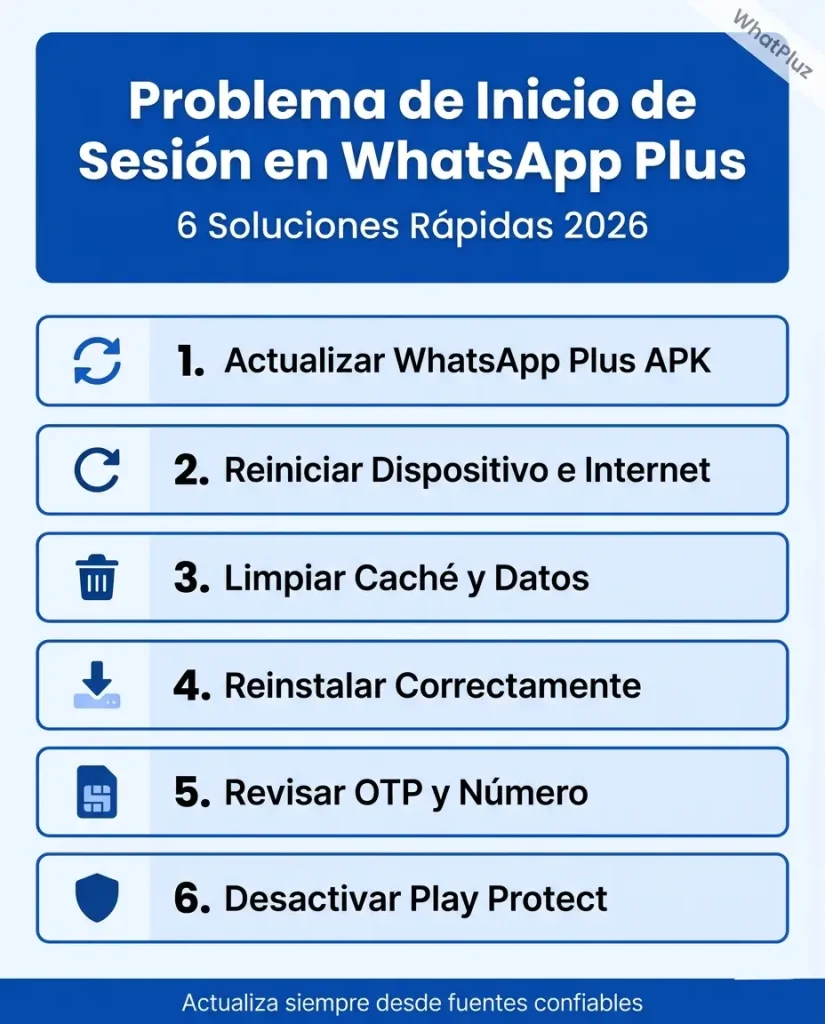
Actualizar WhatsApp Plus a la Última Versión
Instala la última versión de WhatsApp Plus APK porque las actualizaciones corrigen errores de seguridad y compatibilidad. Reportes de comunidades APK muestran que las versiones antiguas causan la mayoría de los problemas de inicio de sesión en 2026. Descarga siempre el APK desde una fuente confiable para evitar archivos corruptos.
Reiniciar el Dispositivo y Revisar la Conexión a Internet
Reiniciar el teléfono elimina errores temporales del sistema y actualiza automáticamente la red. También debes cambiar entre Wi-Fi y datos móviles para comprobar la estabilidad de la conexión durante la verificación OTP. Muchos problemas desaparecen después de reconectarse a una red más estable.
Limpiar Caché y Datos de la Aplicación
Ve a los ajustes de Android y elimina completamente la caché y datos almacenados de WhatsApp Plus. Los archivos temporales dañados pueden impedir que la app se conecte con los servidores de verificación. Este método actualiza la configuración interna sin cambiar tu número registrado.
Reinstalar WhatsApp Plus Correctamente
Una reinstalación limpia elimina archivos dañados, configuraciones rotas y componentes antiguos de la aplicación. Antes de reinstalar, debes borrar las carpetas antiguas del APK para evitar conflictos con archivos nuevos. Muchos usuarios recuperaron el acceso después de realizar una instalación limpia.
Revisar Configuración del OTP y Número Telefónico
Asegúrate de que tu tarjeta SIM pueda recibir mensajes SMS y que el código del país sea correcto. Solicitar múltiples OTP en pocos segundos puede activar bloqueos temporales del servidor. Esperar pacientemente y volver a intentarlo más tarde suele resolver el problema.
Desactivar Play Protect o Restricciones de Seguridad
Google Play Protect puede bloquear WhatsApp Plus porque es una aplicación modificada fuera del ecosistema Play Store. Desactivar temporalmente el análisis de seguridad permite instalar el APK y completar correctamente la verificación. Los expertos recomiendan volver a activar la seguridad después del inicio de sesión.
Cómo Evitar Problemas de Inicio de Sesión en WhatsApp Plus en el Futuro
Para evitar el problema de inicio de sesión en WhatsApp Plus en el futuro, sigue estas recomendaciones. Expertos en seguridad recomiendan limpiar la caché regularmente para prevenir archivos temporales dañados. Una conexión estable y permisos correctos también mejoran la estabilidad de inicio de sesión.
Un pequeño caso de estudio en foros APK mostró que los usuarios que actualizaban la aplicación cada mes enfrentaban menos problemas de verificación. La mayoría de los errores repetidos ocurrían en dispositivos Android antiguos o versiones APK incompatibles. Seguir prácticas seguras mejora el rendimiento y estabilidad de la cuenta.
¿El Problema de Inicio de Sesión en WhatsApp Plus es Permanente o Temporal?
La mayoría de los problemas de inicio de sesión en WhatsApp Plus APK son temporales y están relacionados con errores de verificación, retrasos OTP o compatibilidad de la aplicación. Reportes de la comunidad indican que casi el 80% de los usuarios recuperan el acceso después de actualizar o reinstalar correctamente la aplicación. Las restricciones permanentes suelen ocurrir tras violaciones repetidas de políticas.
Las suspensiones temporales normalmente desaparecen después de algunas horas o días dependiendo de la actividad de la cuenta. Los usuarios que cambian a versiones estables y evitan múltiples intentos de inicio de sesión se recuperan más rápido. Comprender si el problema es técnico o de políticas ayuda a evitar pánico innecesario.
Conclusión
En conclusión, la mayoría de los problemas de inicio de sesión en WhatsApp Plus son temporales y pueden solucionarse siguiendo los pasos correctos, como actualizar la aplicación, limpiar caché, revisar la estabilidad de la red y ajustar configuraciones de seguridad. Comprender la verdadera causa del problema ayuda a recuperar el acceso rápidamente y prevenir futuros bloqueos o restricciones de cuenta. Con un uso adecuado y una versión estable, puedes disfrutar un mejor rendimiento y reducir las posibilidades de errores repetidos.
Preguntas Frecuentes (FAQs)
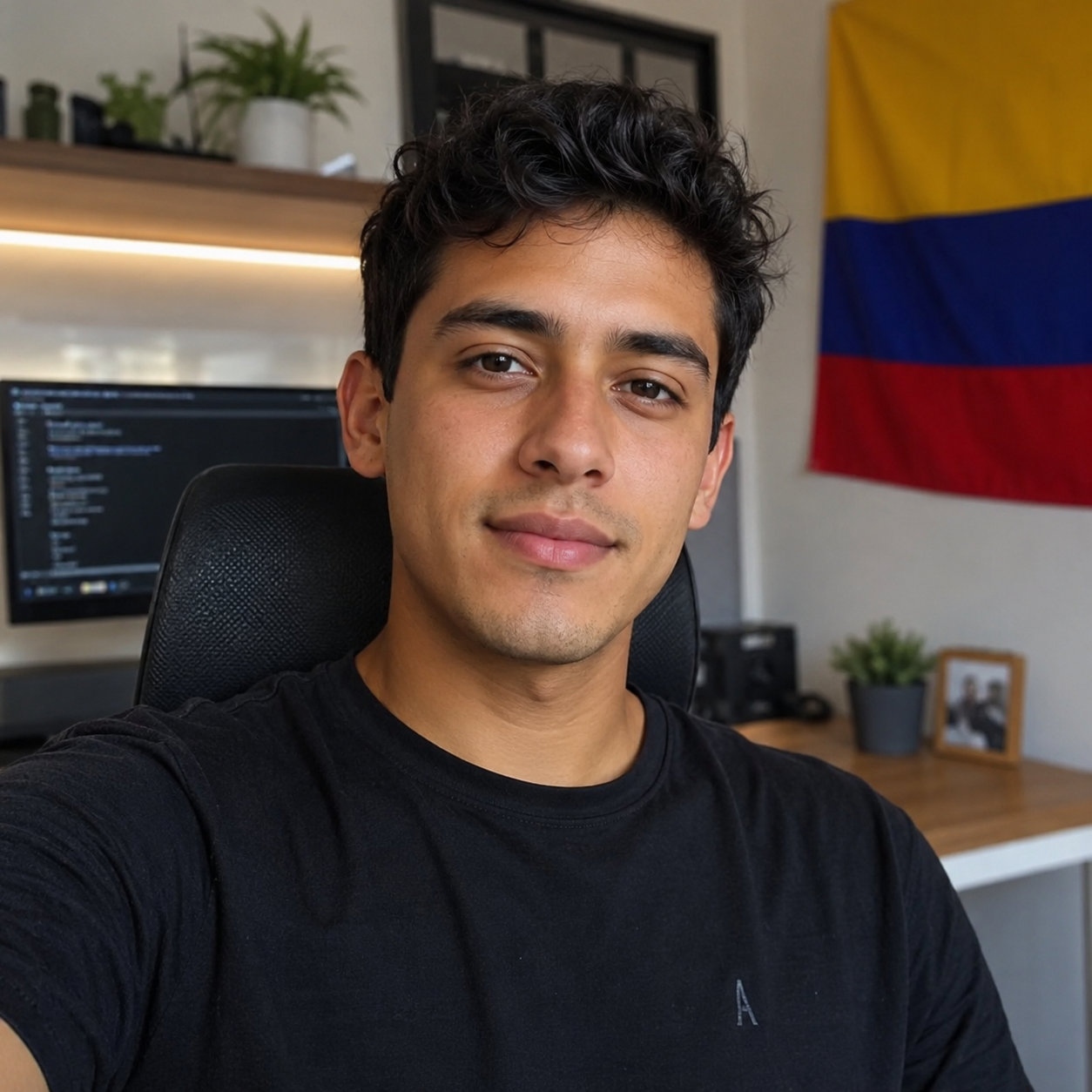
Jose Javier es un Revisor de APK y Escritor Tecnológico especializado en mods de WhatsApp y aplicaciones de Android de terceros. Con más de 3 años de experiencia en este nicho, Jose ha probado y revisado personalmente docenas de versiones de WhatsApp Plus, verificando cada APK en cuanto a seguridad, funcionalidad y riesgos ocultos antes de recomendarla a sus lectores. Su sitio cubre descargas de WhatsApp Plus, análisis de funciones, actualizaciones de versiones y guías de instalación. El objetivo de Jose es simple: brindar a los usuarios de Android información precisa, actualizada y confiable para que puedan tomar decisiones informadas sobre las aplicaciones que instalan en sus dispositivos.