Mejores temas de WhatsApp Plus: 10 estilos y cómo usarlos (2026)
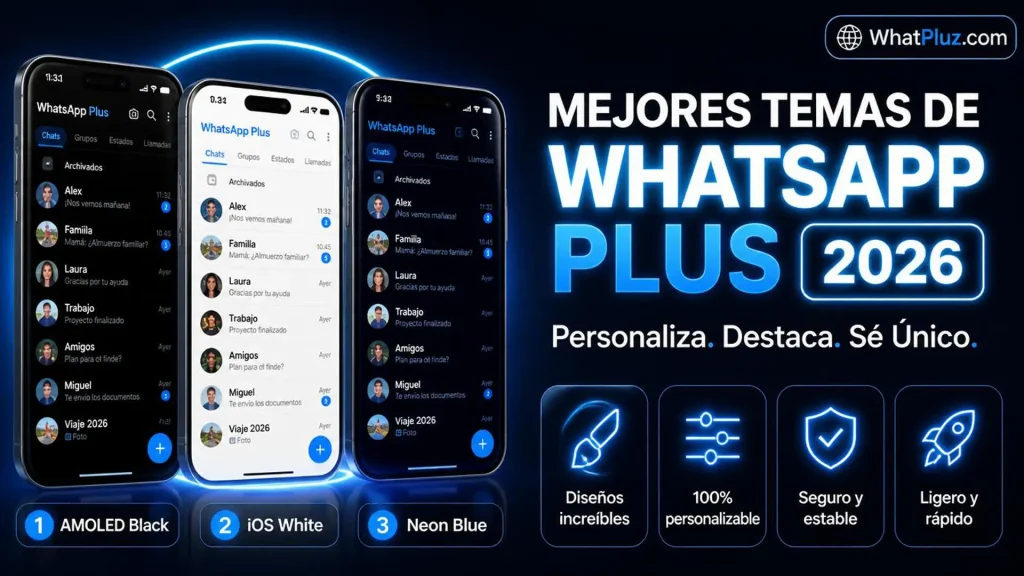
¿Quieres darle otro aspecto a tus chats sin perder legibilidad? AMOLED Black y Minimal Dark son dos buenos estilos para empezar; si prefieres algo más vistoso, puedes buscar diseños iOS, neón o anime. La clave no es elegir el más llamativo, sino uno que se lea bien cada día.
Esta selección reúne 10 estilos visuales que suelen mencionarse entre los temas de WhatsApp Plus. No son diez archivos descargables comprobados: sus nombres y disponibilidad pueden cambiar según la versión del mod. Aquí hablamos del APK no oficial de WhatsApp Plus, no de las funciones de personalización del cliente oficial de Meta.
Los 10 mejores estilos de temas para WhatsApp Plus
En lugar de prometer un paquete específico que quizá no aparezca en tu móvil, compara estas opciones por su aspecto y facilidad de lectura.
- AMOLED Black: fondo negro y pocos elementos decorativos. Buena elección si usas una pantalla OLED y buscas un estilo discreto.
- Minimal Dark: tonos oscuros y contraste moderado. Para quienes leen conversaciones largas y no quieren distracciones.
- Estilo iOS: iconos redondeados, espacios limpios y burbujas sencillas. Es una opción visual, no convierte Android en iOS.
- Nature Green: verdes suaves y fondos naturales. Revisa que los mensajes no se confundan con el fondo.
- Neon Glass: luces, degradados y elementos translúcidos. Llamativo, pero conviene revisar el contraste.
- Galaxy Space: colores oscuros con motivos espaciales. Mejor con un fondo poco recargado detrás de los chats.
- Luxury Gold: detalles dorados combinados con negro u otros tonos oscuros. Evita tipografías demasiado ornamentadas.
- Transparente: aprovecha fondos visibles bajo las conversaciones. Puede dificultar la lectura si la imagen tiene muchos detalles.
- Cyberpunk: violeta, azul eléctrico y acentos brillantes. Si los avisos o enlaces pierden contraste, reduce los efectos.
- Anime: fondos e ilustraciones con personajes. Elige imágenes que no tapen mensajes, botones ni notificaciones.
Una aclaración: esta es una guía para elegir estilos, no una prueba de diez paquetes concretos. Sin archivos identificados ni capturas de cada variante, sería engañoso presentarlos como descargas verificadas.
Qué tema elegir según tu uso
| Lo que buscas | Estilo por el que empezar | Qué comprobar |
|---|---|---|
| Leer durante la noche | Minimal Dark o AMOLED Black | Contraste de texto y avisos |
| Aspecto limpio y familiar | Estilo iOS | Tamaño de letra y navegación |
| Colores discretos | Nature Green | Burbujas distinguibles del fondo |
| Diseño llamativo | Neon Glass o Cyberpunk | Botones, enlaces y notificaciones legibles |
| Fondos personales | Transparente o Anime | Que los mensajes sigan siendo fáciles de leer |
Antes de decidirte, abre un chat largo y otro de grupo. Fíjate en los mensajes enviados y recibidos, las marcas de lectura y la barra para escribir. Es una comprobación más útil que juzgar un tema solo por su miniatura.
Cómo instalar un tema en WhatsApp Plus
Los nombres de los menús cambian entre AlexMods, FouadMods y otras variantes. Si tu versión incluye un catálogo integrado, el proceso suele ser parecido a este:
- Abre WhatsApp Plus y busca Ajustes de Plus, Configuración de Plus o el apartado de personalización.
- Entra en Temas y comprueba si hay una tienda o biblioteca integrada.
- Busca un estilo y mira su vista previa, si está disponible.
- Pulsa Aplicar y revisa varios chats. Si el diseño dificulta la lectura, vuelve al tema anterior.
Si el menú Temas no aparece, puede que tu compilación no ofrezca esa función o la tenga en otro apartado. No instales un APK adicional solo para conseguir un tema. Si piensas cambiar de versión, consulta antes las diferencias entre versiones y evita reemplazar la app sin guardar tus datos.
Cómo personalizar y recuperar el tema anterior
Empieza por tres ajustes: fondo sencillo, tamaño de texto cómodo y colores con contraste. Comprueba también la pantalla de llamadas y la lista de chats; un diseño puede funcionar bien en una conversación y resultar incómodo en otras.
Para volver al aspecto anterior, busca Restablecer o Tema predeterminado en el menú de temas, si tu versión dispone de esa opción. Antes de actualizar o reinstalar, revisa nuestra guía para guardar chats y archivos; no todas las versiones restauran los datos de la misma forma.
Problemas comunes al aplicar temas
| Problema | Qué revisar |
|---|---|
| El tema no aparece | Comprueba que existe un catálogo de temas en tu versión y que el estilo es compatible. |
| El texto casi no se lee | Cambia el fondo o el color de las burbujas y aumenta el contraste. |
| La app va más lenta | Prueba un diseño más simple y comprueba si la lentitud desaparece. |
| No puedes volver al anterior | Busca la opción de restablecimiento; evita borrar datos de la app para cambiar solo el aspecto. |
| Te piden instalar otro APK | No continúes: esa descarga adicional no es necesaria para valorar un diseño. |
¿Son seguros los temas de WhatsApp Plus?
Un cambio visual no soluciona los riesgos del cliente modificado. WhatsApp advierte que no puede validar la seguridad ni la privacidad de las aplicaciones no oficiales y que pueden causar restricciones de cuenta.
- Desconfía de archivos de procedencia desconocida, enlaces que redirigen a otra descarga y peticiones de permisos innecesarios.
- No desactives Play Protect para instalar un tema o un APK.
- Si la cuenta es importante para tu trabajo o tu familia, prioriza la aplicación oficial. Puedes leer también las ventajas y los riesgos de WhatsApp Plus.
Por otro lado, WhatsApp oficial sí permite personalizar temas, colores y fondos de chat, sin importar temas diseñados para mods. Puedes verlo en su guía oficial de apariencia.
Preguntas frecuentes sobre temas de WhatsApp Plus
Conclusión: elige un tema que puedas usar a diario
Si buscas algo práctico, empezaría comparando Minimal Dark, AMOLED Black y estilo iOS. Si prefieres colores intensos, neón o cyberpunk pueden resultar atractivos, pero revisa la legibilidad antes de quedarte con ellos. La disponibilidad depende de la versión instalada; ningún estilo justifica ignorar advertencias de seguridad.
Puedes consultar las características y la descarga de WhatsApp Plus APK en nuestra página principal, teniendo en cuenta que el archivo ofrecido es una aplicación de terceros.
Jose Javier es un Revisor de APK y Escritor Tecnológico especializado en mods de WhatsApp y aplicaciones de Android de terceros. Con más de 3 años de experiencia en este nicho, Jose ha probado y revisado personalmente docenas de versiones de WhatsApp Plus, verificando cada APK en cuanto a seguridad, funcionalidad y riesgos ocultos antes de recomendarla a sus lectores. Su sitio cubre descargas de WhatsApp Plus, análisis de funciones, actualizaciones de versiones y guías de instalación. El objetivo de Jose es simple: brindar a los usuarios de Android información precisa, actualizada y confiable para que puedan tomar decisiones informadas sobre las aplicaciones que instalan en sus dispositivos.