Cómo programar mensajes en WhatsApp Plus APK (2026)
¿Quieres escribir un mensaje ahora y enviarlo más tarde? Algunas versiones de WhatsApp Plus incluyen un programador de mensajes, aunque no es una función garantizada en todos los mods. Aquí verás cómo configurarlo, comprobar si se envió y evitar equivocarte de contacto.
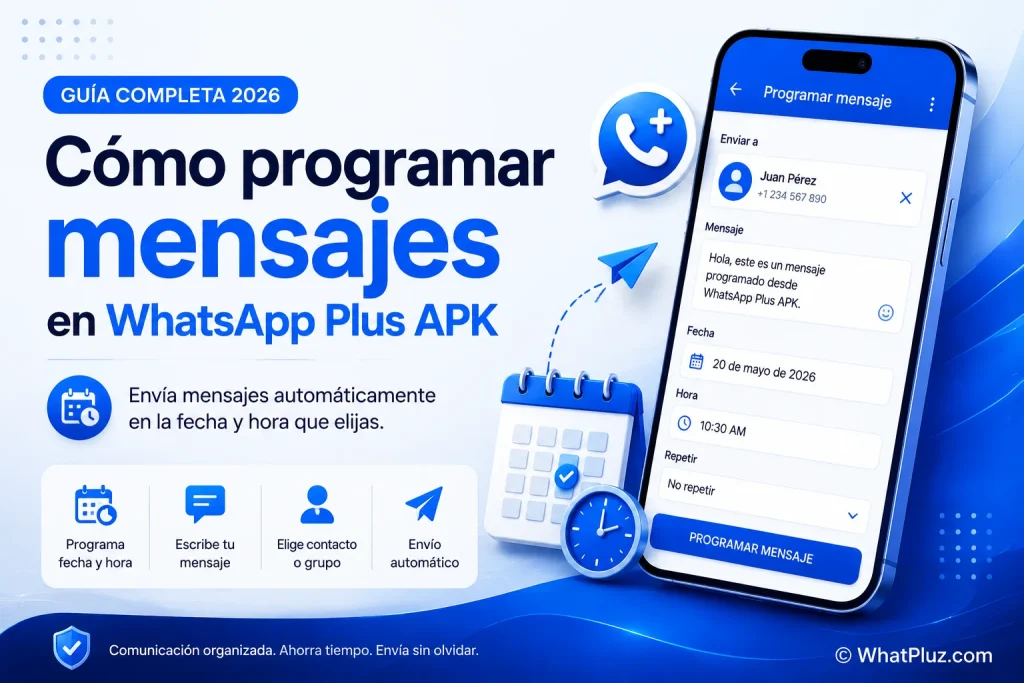
Qué hace el programador de mensajes
Un mensaje programado es un texto que preparas para una fecha y hora futuras. No lo confundas con una respuesta automática, que se activa cuando alguien te escribe. Si buscas esa otra función, consulta nuestra guía de respuestas automáticas.
El nombre del menú puede variar: Programador, Message Scheduler o un apartado similar. Si no está en tu versión, no instales otro APK de procedencia desconocida para añadirlo.
Cómo programar un mensaje en WhatsApp Plus
- Abre Ajustes de Plus y busca Programador de mensajes o una opción equivalente.
- Selecciona el contacto o grupo destinatario y escribe el texto.
- Elige la fecha y la hora. Comprueba el formato horario y la zona horaria del teléfono.
- Guarda la tarea y confirma que aparece en la lista de mensajes pendientes.
- Prueba con un mensaje no importante dirigido a otra cuenta que controles antes de utilizar la función de verdad.
No consideres enviado un mensaje solo porque esté programado. Comprueba que aparece en el chat y, cuando sea importante, pide confirmación al destinatario.
Ejemplos de uso y cuándo evitarlo
| Situación | Qué comprobar |
|---|---|
| Recordatorio personal | Sirve para acordarte de una cita; confirma después que llegó. |
| Mensaje de cumpleaños | Revisa la fecha y evita duplicarlo si también piensas felicitar en persona. |
| Aviso de equipo | Comprueba destinatarios y horario; no uses el mod para información sensible. |
| Comunicación urgente | No dependas del programador: envía directamente o utiliza otro canal fiable. |
Cómo editar o cancelar un mensaje programado
Si tu compilación tiene una lista de tareas pendientes, ábrela antes de la fecha indicada y comprueba si ofrece Editar, Eliminar o Cancelar. No todas permiten modificar tareas después de guardarlas. Antes de crear otra, verifica que no quede una duplicada.
Por qué no se envía un mensaje programado
| Situación | Qué comprobar |
|---|---|
| Sin conexión | El teléfono puede no disponer de datos a la hora del envío. |
| Restricciones de Android | La batería o el sistema pueden impedir tareas en segundo plano. |
| Hora equivocada | Comprueba fecha, reloj, zona horaria y si elegiste AM/PM correctamente. |
| Mod incompatible | La función puede fallar tras actualizar o cambiar de versión. |
| Contacto incorrecto | Abre la tarea y confirma destinatario antes de la fecha programada. |
No desactives Play Protect ni elimines protecciones del dispositivo para forzar un envío.
Mensajes programados y privacidad
Usar un mod de terceros para automatizar conversaciones puede exponer información y aumentar el riesgo de restricciones de cuenta. Evita programar contraseñas, documentos privados o comunicaciones de trabajo sensibles.
WhatsApp Business oficial dispone de mensajes de ausencia por horario, aunque eso no es lo mismo que elegir cualquier mensaje para una hora exacta. Si la prioridad es una cuenta profesional, evalúa esa alternativa antes de instalar un mod.
Preguntas frecuentes
Conclusión
Programa solo mensajes que puedas verificar después. Revisa contacto, fecha y conexión, y no dependas de un envío automático para asuntos urgentes. La disponibilidad de la función cambia según la versión de WhatsApp Plus; puedes consultar sus ventajas y riesgos antes de decidir usarla.

Jose Javier es un Revisor de APK y Escritor Tecnológico especializado en mods de WhatsApp y aplicaciones de Android de terceros. Con más de 3 años de experiencia en este nicho, Jose ha probado y revisado personalmente docenas de versiones de WhatsApp Plus, verificando cada APK en cuanto a seguridad, funcionalidad y riesgos ocultos antes de recomendarla a sus lectores. Su sitio cubre descargas de WhatsApp Plus, análisis de funciones, actualizaciones de versiones y guías de instalación. El objetivo de Jose es simple: brindar a los usuarios de Android información precisa, actualizada y confiable para que puedan tomar decisiones informadas sobre las aplicaciones que instalan en sus dispositivos.